首页
欢迎下载《七彩虹主板怎样装系统》!本指南专为七彩虹主板用户打造,从BIOS设置到U盘启动,再到系统安装与驱动部署,步骤清晰、图文并茂。无论你是首次装机的新手,还是想重温流程的老手,都能快速上手,轻松完成系统重装。告别繁琐教程,让七彩虹主板装系统变得简单可靠,即刻开启流畅新体验!
热门专辑
电老虎是什么意思
微信底色黑色怎么调成白色
和平精英弓箭哪个地方多
闲置首饰怎么转卖
奥特曼story0全彩版
七彩虹主板重装系统指南全新上线!无论你是系统崩溃、卡顿,还是想升级新版本,本教程手把手教你如何用U盘或一键安装工具,在七彩虹主板上顺利完成系统重装。从BIOS设置到启动项调整,每一步都配图解析,小白也能轻松上手。立即下载,让你的电脑重获新生!
欢迎下载“七彩虹主板u盘重装系统”软件。该工具专为七彩虹主板用户设计,提供便捷安全的系统重装与维护功能。通过官方驱动与纯净系统支持,帮助用户高效完成U盘启动盘制作与系统安装,确保操作稳定可靠。请从正规渠道获取资源,享受正版服务体验。
产品名:七彩虹主板装系统看不到硬盘 安装操作系统时若无法识别硬盘,通常与BIOS设置、硬盘模式或连接有关。首先需进入主板BIOS界面,检查SATA控制器模式是否设置为AHCI,并确认硬盘已被正确检测。同时可更新主板固件至官方最新版本,或调整启动项顺序。若涉及RAID配置或旧系统兼容性问题,需根据官方指南进一步调试硬件与驱动设置。
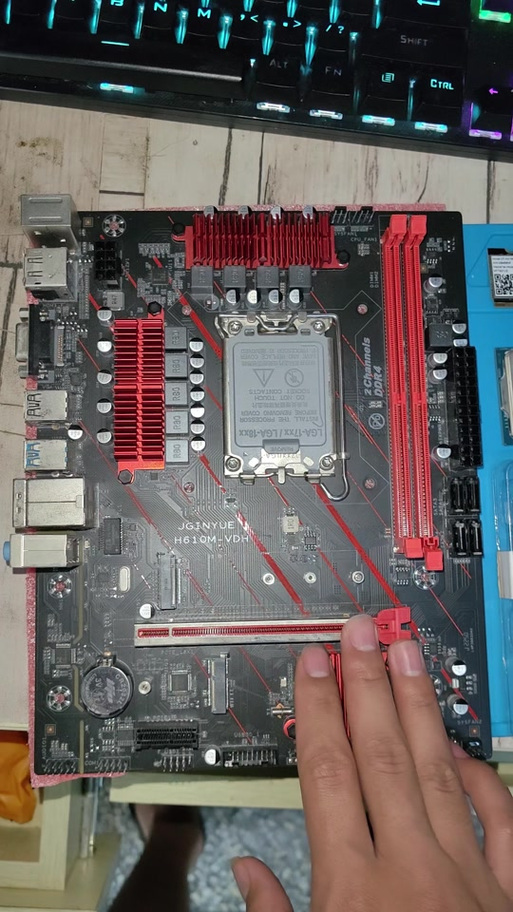
欢迎下载《七彩虹H610M主板怎么装系统》教程!本指南专为七彩虹H610M主板用户量身定制,从BIOS设置、U盘启动盘制作到系统安装全程图文详解,手把手教您轻松搞定Windows系统安装。无论是新装机还是重装系统,都能快速上手。内容清晰易懂,步骤严谨实用,助您规避常见错误,让装机变得简单高效。立即下载,开启您的无忧装机之旅!
《七彩虹主板怎么装系统》 首先将制作好的Windows系统安装U盘插入主板USB接口。开机进入BIOS设置U盘为第一启动项。按照提示分区格式化硬盘并执行系统安装。完成后安装主板官方驱动程序以确保硬件性能稳定。建议使用正版系统以获得安全更新与技术支持。
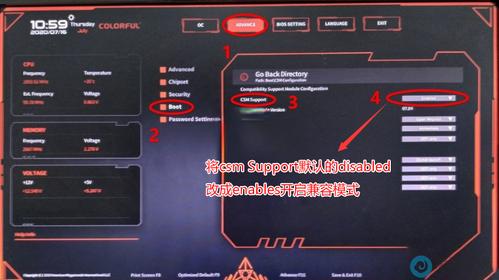
七彩虹主板装系统按哪个键是一款专业主板BIOS快捷键查询工具,专为七彩虹硬件用户提供系统安装一站式指导。核心内容涵盖BIOS进入、U盘启动及硬盘引导设置,帮助用户高效完成操作系统部署。主要功能包括一键键位查询、交互式BIOS导航及启动项优化配置。特色亮点:精准兼容七彩虹全系主板型号、支持离线使用、界面简洁响应迅捷。目标用户为DIY装机爱好者、电脑组装师及硬件维修从业者。
产品名:七彩虹主板装系统按f几 七彩虹主板安装操作系统时,通常需在开机启动阶段按特定功能键进入BIOS或启动菜单。常见按键为F11或Delete键,用于选择U盘或光盘等安装媒介。具体按键可能因主板型号而异,建议参考主板说明书或开机屏幕提示。请务必使用正版操作系统以确保安全与稳定。
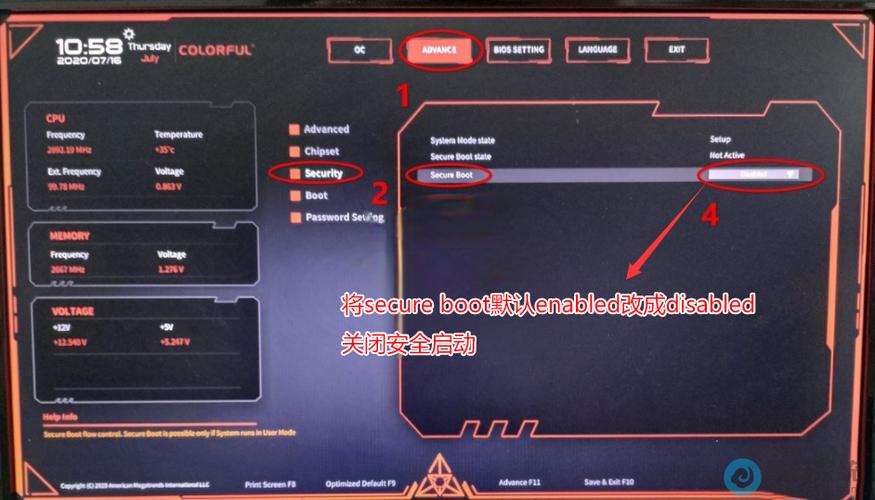
七彩虹主板安装系统后无法启动系统 该情况通常由硬件兼容性、BIOS设置或系统引导配置问题导致。建议优先检查BIOS中启动项顺序、硬盘模式及安全启动设置是否正确。同时确认系统安装完整性,可尝试修复引导或重新安装官方原版系统。若涉及硬件,需排查内存、硬盘连接与主板接口状态。请使用正版操作系统以确保稳定性与安全更新。
欢迎下载“七彩虹主板重装系统”工具!该工具专为七彩虹主板用户设计,提供简洁高效的系统重装解决方案。它能自动识别硬件并匹配驱动,简化安装步骤,让您轻松完成系统部署或恢复。无论是新手还是专业用户,都能快速上手,确保系统稳定运行。立即下载,享受便捷安全的电脑维护体验!
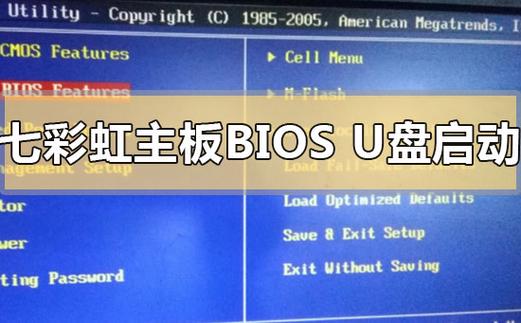
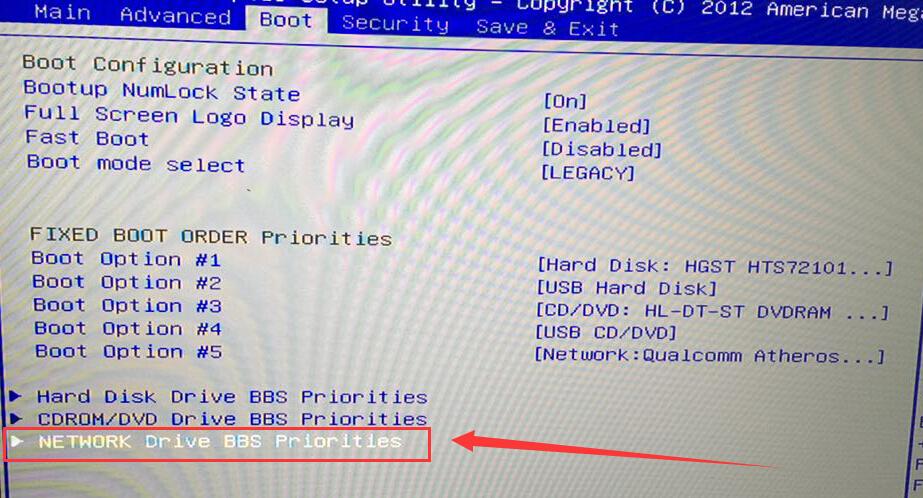
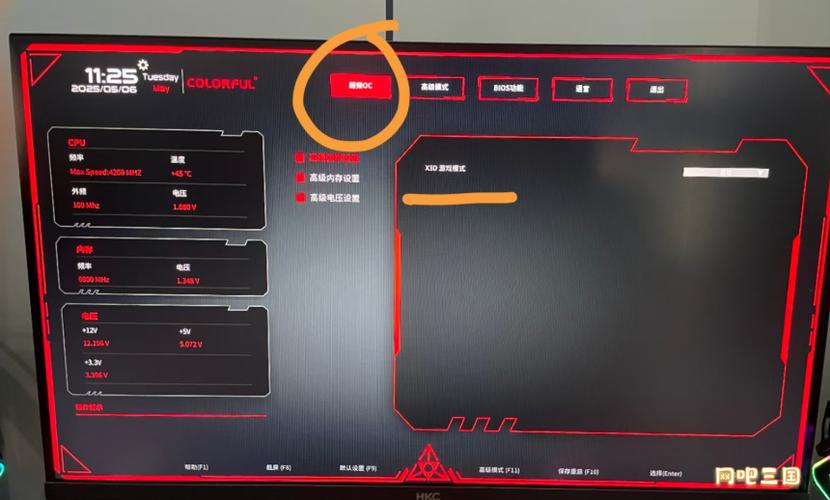
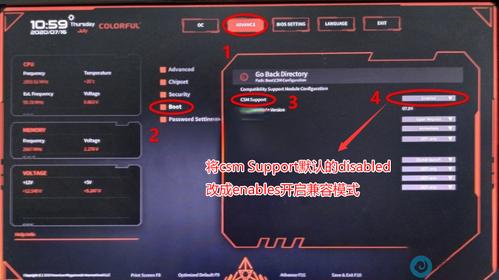
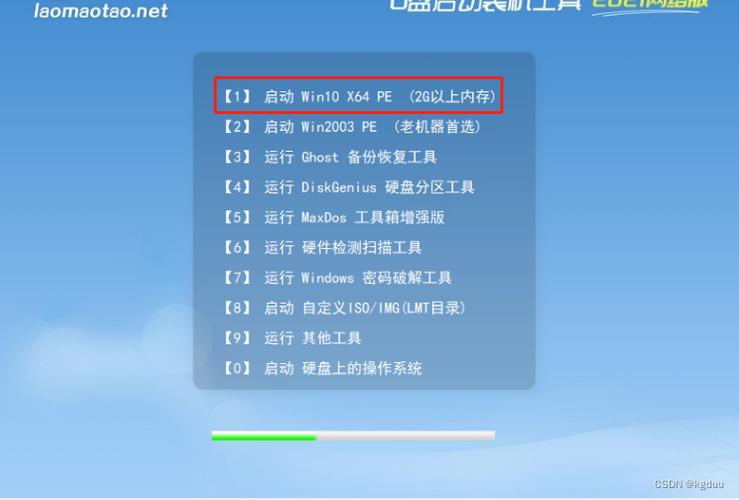
**七彩虹主板进入u盘重装系统** 操作步骤如下:首先,制作一个包含官方Windows系统镜像的U盘启动盘。然后,重启七彩虹主板电脑,在开机时反复按特定键(如F11或Del)进入BIOS设置界面。在BIOS中将U盘调整为第一启动项,保存并退出。电脑将从U盘启动,进入系统安装界面,按照提示完成格式化、分区及正版系统的全新安装即可。